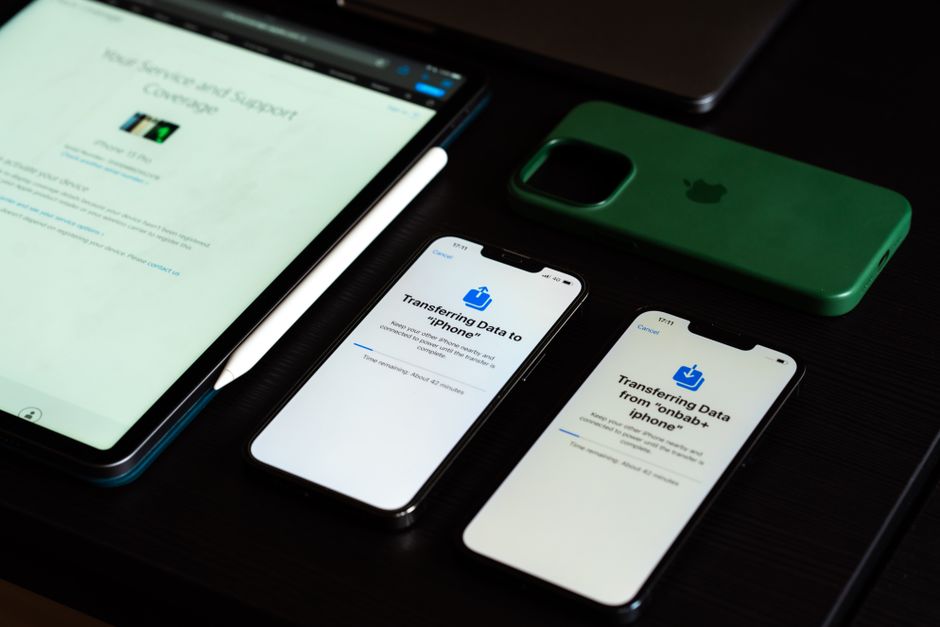
Every week someone comes into Campoverde Repair with a cracked screen, a phone that won't turn on, or a device that got a soaking from the pool. The first question they ask — after the sharp intake of breath — is: "Are my photos still there?" Sometimes the answer is yes. Sometimes it isn't. The only thing that makes the difference is whether a backup exists.
This guide walks you through exactly how to back up your iPhone or iPad. No tech knowledge needed. Two methods: iCloud (wireless, automatic once set up) and a Mac or PC (a full local copy you control). Do at least one of them — ideally both.
Method 1: iCloud Backup (the easiest option)
iCloud backs up your device automatically over Wi-Fi every day, as long as your phone is charging and the screen is locked. Once you've set it up, you essentially stop thinking about it.
Step by step
Open Settings (the grey cog icon).
Tap your name at the very top — that's your Apple ID.
Tap iCloud.
Scroll down and tap iCloud Backup.
Toggle Back Up This iPhone to green (on).
Tap Back Up Now to run your first backup immediately. Stay on Wi-Fi until it finishes.
You'll see the date and time of your last successful backup just below the button. Check it occasionally — if it says "more than 2 weeks ago", something's gone wrong.
The storage catch — and what to do about it in Spain
Every Apple account starts with just 5 GB of free iCloud storage. A modern iPhone with a year's worth of photos will fill that in no time. When storage runs out, backups quietly stop working.
You can upgrade right from your phone. Go to Settings → [your name] → iCloud → Manage Storage → Change Storage Plan. Apple charges in euros on Spanish accounts:
Plan
Price (Spain)
Good for
5 GB
Free
Rarely enough
50 GB
~€0.99/month
One phone or iPad
200 GB
~€2.99/month
Family sharing, photos + backup
2 TB
~€9.99/month
Heavy users, multiple devices
For most people, the 50 GB or 200 GB plan is more than enough and costs less than a coffee a month.
Method 2: Back up to a Mac or PC (a local copy you own)
This is worth doing as well — especially before a repair, an iOS update, or buying a new phone. A local backup is faster to restore from and doesn't depend on your internet connection.
On a Mac (macOS Catalina or later)
Connect your iPhone or iPad to your Mac with a USB cable.
Open Finder (the smiley face icon in your Dock).
Click your device's name in the left-hand sidebar under Locations.
Under the General tab, click Back Up Now.
Tick Encrypt local backup if you want passwords and health data included (recommended — just don't forget the password).
On a Windows PC
Install iTunes from the Microsoft Store if you haven't already.
Connect your iPhone or iPad via USB.
Click the small device icon near the top-left of iTunes.
Under Summary, click Back Up Now.
How to check your backup actually worked
Don't assume — verify. On your iPhone or iPad: Settings → [your name] → iCloud → iCloud Backup. You'll see the date and size of the last backup. If the date is today or yesterday and the size looks reasonable (several gigabytes for a phone with photos), you're in good shape.
For a local backup on Mac, open Finder → click your device → Manage Backups to see what's saved and when.
What a backup actually saves — and what it doesn't
Saved: Photos and videos, contacts, messages (SMS/iMessage), app data, settings, WhatsApp chats (if you enable it in WhatsApp settings), emails, notes, calendar.
Not saved by iCloud: Music or films purchased outside Apple, some third-party app data unless those apps use iCloud themselves.
WhatsApp tip: Open WhatsApp → Settings → Chats → Chat Backup → Back Up Now. Do this before any repair or phone swap.
When to bring your device in before it's too late
If your iPhone or iPad is behaving strangely — crashing often, running very hot, or the battery drains in a couple of hours — take those warning signs seriously. A device in distress can fail without notice, taking your data with it. Equally, if your Mac is slowing down and you're worried about it, read what actually helps before things get worse.
At Campoverde Repair, the first thing we do before any iPhone or iPad repair is confirm there's a recent backup. If there isn't one, we do our best to create one before we open anything up. But that's not always possible if the screen is shattered or the device won't power on. A backup made today costs nothing and takes ten minutes. A data recovery attempt — when it's even possible — costs considerably more and takes days.
Quick summary
Set up iCloud Backup, run it now, check the date once in a while, and do a local Mac/PC backup before any repair or phone upgrade. That's genuinely all it takes to avoid one of the most gut-wrenching tech problems there is.
FAQ
How long does an iPhone backup take?
The first iCloud backup can take 30–60 minutes depending on how much data you have and your Wi-Fi speed. After that, daily backups only upload what's changed, so they usually finish in a few minutes overnight.
Can I back up my iPhone without Wi-Fi in Spain?
iCloud backup requires Wi-Fi — it won't run on mobile data. However, a Mac or PC backup via USB cable works without any internet connection at all, which is handy if your broadband is unreliable.
Will a backup save my WhatsApp messages?
Not automatically with iCloud. You need to open WhatsApp, go to Settings → Chats → Chat Backup, and tap Back Up Now. Do this before any repair or phone change.
My iPhone is broken — can you recover my data without a backup?
Sometimes, yes. If the device powers on at all, we can often create a backup before we start a repair. If the screen is completely shattered or the phone won't turn on, recovery is harder and not always possible. It's always better to have a backup in place beforehand.
Un móvil roto no debería significar perder tus recuerdos
Cada semana llega alguien a Campoverde Repair con la pantalla rota, el móvil que no enciende, o un dispositivo que acabó en la piscina. Lo primero que preguntan — después del susto — es: "¿Siguen ahí mis fotos?" A veces la respuesta es sí. A veces no. La única diferencia es si existía o no una copia de seguridad.
Esta guía explica exactamente cómo hacer una copia de seguridad de tu iPhone o iPad. No hace falta saber de tecnología. Dos métodos: iCloud (inalámbrico y automático una vez configurado) y Mac o PC (una copia local que controlas tú). Haz al menos uno — idealmente los dos.
Método 1: Copia de seguridad con iCloud (la opción más fácil)
iCloud hace una copia de tu dispositivo automáticamente por Wi-Fi cada día, siempre que el móvil esté cargando y la pantalla bloqueada. Una vez configurado, no tienes que volver a pensar en ello.
Paso a paso
Abre Ajustes (el icono gris de la rueda dentada).
Pulsa tu nombre en la parte superior — eso es tu ID de Apple.
Pulsa iCloud.
Baja y pulsa Copia en iCloud.
Activa el interruptor Copia en iCloud para que se ponga en verde.
Pulsa Hacer copia ahora para ejecutar tu primera copia de inmediato. Quédate en Wi-Fi hasta que termine.
Justo debajo del botón verás la fecha y hora de la última copia correcta. Compruébalo de vez en cuando — si pone "hace más de 2 semanas", algo ha fallado.
El problema del almacenamiento — y qué hacer en España
Cada cuenta de Apple empieza con solo 5 GB de almacenamiento gratuito en iCloud. Un iPhone moderno con un año de fotos lo llena enseguida. Cuando se acaba el espacio, las copias de seguridad dejan de funcionar sin avisarte.
Puedes ampliar el almacenamiento desde el propio móvil. Ve a Ajustes → [tu nombre] → iCloud → Gestionar almacenamiento → Cambiar plan de almacenamiento. Apple cobra en euros en las cuentas españolas:
Plan
Precio (España)
Recomendado para
5 GB
Gratis
Casi siempre insuficiente
50 GB
~0,99 €/mes
Un móvil o iPad
200 GB
~2,99 €/mes
Familia, fotos y copia
2 TB
~9,99 €/mes
Uso intensivo, varios dispositivos
Para la mayoría de personas, el plan de 50 GB o 200 GB es más que suficiente y cuesta menos que un café al mes.
Método 2: Copia de seguridad en Mac o PC (una copia local que es tuya)
Merece la pena hacerlo también — sobre todo antes de una reparación, una actualización de iOS o de cambiar de móvil. Una copia local se restaura más rápido y no depende de tu conexión a internet.
En un Mac (macOS Catalina o posterior)
Conecta tu iPhone o iPad al Mac con un cable USB.
Abre el Finder (el icono de la carita en el Dock).
Haz clic en el nombre de tu dispositivo en la barra lateral izquierda, bajo Ubicaciones.
En la pestaña General, haz clic en Hacer copia de seguridad ahora.
Marca Encriptar copia de seguridad local si quieres incluir contraseñas y datos de salud (recomendado — pero no olvides la contraseña que pongas).
En un PC con Windows
Instala iTunes desde la Microsoft Store si aún no lo tienes.
Conecta tu iPhone o iPad por USB.
Haz clic en el icono pequeño del dispositivo, arriba a la izquierda de iTunes.
En Resumen, haz clic en Hacer copia de seguridad ahora.
Cómo comprobar que la copia de seguridad funcionó de verdad
No des por hecho que todo va bien — compruébalo. En tu iPhone o iPad: Ajustes → [tu nombre] → iCloud → Copia en iCloud. Verás la fecha y el tamaño de la última copia. Si la fecha es de hoy o de ayer y el tamaño parece razonable (varios gigabytes si tienes muchas fotos), todo está bien.
Para una copia local en Mac, abre Finder → haz clic en tu dispositivo → Gestionar copias de seguridad para ver qué hay guardado y cuándo.
Qué guarda una copia de seguridad — y qué no
Se guarda: Fotos y vídeos, contactos, mensajes (SMS/iMessage), datos de apps, ajustes, chats de WhatsApp (si lo activas en WhatsApp), correos, notas, calendario.
iCloud no guarda: Música o películas compradas fuera de Apple, algunos datos de apps de terceros salvo que esas apps usen iCloud por su cuenta.
Consejo WhatsApp: Abre WhatsApp → Ajustes → Chats → Copia de seguridad de chats → Hacer copia ahora. Hazlo antes de cualquier reparación o cambio de móvil.
Cuándo traer el dispositivo antes de que sea demasiado tarde
Si tu iPhone o iPad se comporta de forma extraña — se cuelga con frecuencia, se calienta mucho o la batería dura apenas un par de horas — no ignores esas señales de aviso. Un dispositivo en mal estado puede fallar sin previo aviso y llevarse tus datos con él. Y si tu Mac también te está dando problemas, lee qué soluciones funcionan de verdad antes de que empeore.
En Campoverde Repair, lo primero que hacemos antes de cualquier reparación de iPhone o iPad es confirmar que existe una copia de seguridad reciente. Si no la hay, intentamos crearla antes de abrir el dispositivo. Pero eso no siempre es posible si la pantalla está destrozada o el móvil no enciende. Una copia de seguridad hecha hoy no cuesta nada y se hace en diez minutos. Un intento de recuperación de datos — cuando es posible — cuesta bastante más y puede llevar días.
Resumen rápido
Activa la copia en iCloud, ejecútala ahora, comprueba la fecha de vez en cuando y haz una copia local en Mac o PC antes de cualquier reparación o cambio de móvil. Con eso es suficiente para evitar uno de los disgustos tecnológicos más gordos que existen.
Preguntas frecuentes
¿Cuánto tarda una copia de seguridad del iPhone?
La primera copia en iCloud puede tardar entre 30 y 60 minutos, según la cantidad de datos y la velocidad del Wi-Fi. Después, las copias diarias solo suben los cambios, así que suelen terminar en pocos minutos por la noche.
¿Puedo hacer copia de seguridad del iPhone sin Wi-Fi en España?
La copia en iCloud necesita Wi-Fi — no funciona con datos móviles. Sin embargo, la copia en Mac o PC por cable USB no necesita ninguna conexión a internet, lo que viene muy bien si tu fibra o ADSL no es de fiar.
¿Una copia de seguridad guarda los mensajes de WhatsApp?
No de forma automática con iCloud. Tienes que abrir WhatsApp, ir a Ajustes → Chats → Copia de seguridad de chats y pulsar Hacer copia ahora. Hazlo antes de cualquier reparación o cambio de móvil.
Mi iPhone está roto — ¿podéis recuperar mis datos sin copia de seguridad?
A veces sí. Si el dispositivo enciende, muchas veces podemos crear una copia antes de empezar la reparación. Si la pantalla está completamente destrozada o el móvil no arranca, la recuperación es más difícil y no siempre posible. Siempre es mejor tener una copia previa.
Computer trouble on the Costa Blanca?
30+ years of repair experience — on-site within 30 km and remote worldwide. Tell me what's wrong and I'll sort it.